


FlipaClip: 2D Animation
4,43.09K Bewertungen
App-Details
- Version
- 5.0.1
- Aktualisiert am
- Lizenz
- Free
- Downloads
- 50.000.000+
- Entwickler
- Visual Blasters LLC
- Kategorien
- Kunst & Design
- Plattform
- Android, iOS
Screenshots

 Analyse von AppCompare
Wenn ich eine kleine Zeichentrickidee festhalten möchte, will ich nicht erst ein großes Animationsprogramm am Rechner öffnen. FlipaClip richtet sich genau an diesen spontanen Moment: Ich kann eine Zeichnung Bild für Bild bewegen und daraus einen kurzen Clip entwickeln. Die App gehört in den Bereich Kunst und Design und stammt von Visual Blasters LLC. Sie ist kostenlos erhältlich; optionale In-App-Käufe kosten zwischen 3,09 € und 42,99 € bei Abrechnung über Google Play. Für mich ist sie vor allem dann interessant, wenn ich unterwegs skizzieren und animieren möchte, ohne dafür gleich eine komplizierte Desktop-Arbeitsweise lernen zu müssen.
Eine kreative Idee zwischen zwei Erledigungen
Der Reiz zeigt sich gut in einem alltäglichen Beispiel: Ich habe in der Mittagspause die Idee für eine Figur, die vor einem Hindernis stehen bleibt und überrascht zurückzuckt. Statt nur eine Notiz dazu zu machen, kann ich mit einer groben Pose beginnen und die Bewegung in wenigen Bildern testen. Am Abend sehe ich dann, ob die Pointe auch ohne Erklärung verständlich ist. Gerade solche kleinen Tests sind sinnvoller als ein großes Vorhaben, wenn ich erst herausfinden möchte, ob mir das Zeichnen auf dem Handy liegt.
Für Unterricht, persönliche Grußideen oder erste Animationsübungen ist diese unmittelbare Arbeitsweise ebenfalls passend. Wer eine Figur selbst entwerfen und verstehen möchte, warum eine Bewegung überzeugend wirkt, bekommt mehr davon als aus einer fertigen Vorlage. Der entscheidende Gewinn ist die Kontrolle über jede Pose – und der Preis dafür ist, dass ich sie auch selbst anlegen muss. Wer lieber ein Ergebnis aus Bausteinen zusammensetzt, spart mit einem vorlagenorientierten Werkzeug eher Zeit.
Vom ersten Kritzelbild zur bewegten Szene
Der besondere Reiz liegt nicht darin, dass eine einzelne Zeichnung plötzlich spektakulär aussieht, sondern darin, dass viele kleine Zeichnungen zusammen Bewegung ergeben. Ich beginne mit einer einfachen Pose, lege die nächste leicht verändert an und prüfe, ob die Bewegung lesbar ist. So wird aus einem hüpfenden Ball, einem winkenden Gesicht oder einer kurzen Geste nach und nach eine Szene. Wer noch nie animiert hat, bekommt damit ein greifbares Gefühl dafür, wie Timing und Bildabstände zusammenwirken.
Die Bild-für-Bild-Arbeitsweise ist zugleich die wichtigste Eigenheit der App. Sie hilft mir, Bewegungen gezielt zu kontrollieren, verlangt aber Geduld: Jede zusätzliche Pose kostet Zeit, und eine flüssige Bewegung entsteht nicht durch einen Knopf, sondern durch wiederholtes Zeichnen und Überprüfen. Für kurze, bewusst einfache Animationen finde ich das angenehm direkt. Wer dagegen möglichst schnell eine fertige Sequenz aus Vorlagen oder automatisch bewegten Elementen zusammensetzen will, dürfte mit einem anderen, stärker auf Vorlagen ausgerichteten Werkzeug besser zurechtkommen.
Ein nützlicher Arbeitskniff ist, zuerst nur die Schlüsselposen anzulegen: etwa den höchsten und tiefsten Punkt eines Sprungs. Danach ergänze ich die Zwischenbewegungen. Das verhindert, dass ich viele Bilder sauber ausarbeite, bevor überhaupt klar ist, ob die Aktion funktioniert. Bei einer Figur hilft es außerdem, den Hintergrund zunächst schlicht zu halten. So erkenne ich leichter, ob die Silhouette in jeder Pose verständlich bleibt, statt mich von Details ablenken zu lassen.
Was auf dem Smartphone gut funktioniert
Auf einem Touchscreen ist die unmittelbare Bedienung ein klarer Vorteil: Eine Idee lässt sich direkt skizzieren, und kleine Änderungen sind schnell ausprobiert. Das passt zu kurzen Übungen, persönlichen Grußanimationen oder einem Entwurf, den ich später am Computer weiter ausarbeiten möchte. Die kostenlose Grundnutzung senkt die Einstiegshürde zusätzlich. Die Altersfreigabe lautet USK ab 0 Jahren; trotzdem braucht sorgfältiges Zeichnen, besonders bei vielen Einzelbildern, mehr Geduld und Handruhe, als ein schneller Blick auf die Altersangabe vermuten lässt.
Lesenswert vor deiner Entscheidung

Waze macht den Verkehr zur Gemeinschaftssache – doch Ausweichrouten belasten die Nachbarschaft

Google Play Bücher macht Lesen bequem, aber selten gemeinschaftlich

Zu Facebook wechseln: Was Gruppen, Veranstaltungen und Kontakte wirklich ändern

Ludo King® macht aus einer schnellen Würfelrunde eine Verabredung

Messenger: Wie Meta soziale Nähe in mobile Macht verwandelt

Canva im Alltag: Wann sich die Kreativ-App wirklich lohnt
Auf dem kleinen Display muss ich allerdings mit begrenztem Platz umgehen. Feine Linien und winzige Details sind dort weniger angenehm zu bearbeiten als auf einer großen Zeichenfläche. Für eine einfache Figur oder eine kurze Bewegung ist das kein großes Hindernis; bei aufwendigen Hintergründen und präzisen Konturen wird es spürbarer. Ich würde deshalb zuerst eine grobe Version auf dem Handy anlegen und erst dann entscheiden, ob das Projekt wirklich für längere Arbeit auf diesem Bildschirm geeignet ist.
Ein Smartphone passt besonders gut zu einem Arbeitsablauf in kurzen Abschnitten. Im Bus kann ich beispielsweise eine Bewegungsidee skizzieren, später zu Hause die unklaren Übergänge prüfen und in einer ruhigen Pause einzelne Bilder überarbeiten. Dabei sollte ich nicht erwarten, dass jede Umgebung gleich gut zum Zeichnen ist: Wackelige Hände, grelles Licht oder wenig Zeit machen präzise Korrekturen mühsam. Für solche Situationen ist es sinnvoller, nur Notizen zur nächsten Pose festzuhalten, statt eine ganze Sequenz unter ungünstigen Bedingungen fertigstellen zu wollen.
Verbindung, Unterbrechungen und Projektplanung
Für die eigentliche kreative Arbeit denke ich bei dieser App zuerst an den Zeichenprozess und nicht an eine dauernde Netzwerkverbindung. Wo ein konkreter Schritt von Internetzugang abhängt, sollte ich ihn entsprechend planen, statt eine stabile Verbindung für jede Funktion vorauszusetzen. Das ist besonders relevant, wenn ich unterwegs arbeite: Eine Animation, die ich in einer kurzen Pause beginnen möchte, sollte nicht davon abhängen, dass gerade alles online reibungslos erreichbar ist. Bei Käufen über Google Play ist die Abrechnung natürlich an den jeweiligen Store gebunden.
Eine Unterbrechung muss nicht gleich das Ende einer Idee sein, aber sie kann den Arbeitsrhythmus stören. Ich würde größere Vorhaben deshalb in überschaubare Etappen teilen und vor dem Wechsel zu einer anderen Aufgabe prüfen, ob mein aktueller Stand erhalten ist. Bei einer Bild-für-Bild-Animation ist das praktisch wichtig: Nach einer Pause kann ich leichter wieder einsteigen, wenn ich weiß, welche Pose als Nächstes fehlt und welche Stelle noch unsauber wirkt. Diese kleine Notiz erspart mir, die gesamte Sequenz erneut durchzugehen.
Wenn eine Verbindung gerade nicht verfügbar ist, würde ich mich auf die Arbeitsschritte konzentrieren, die in diesem Moment tatsächlich erreichbar sind, und netzabhängige Vorgänge später erledigen. Das vermeidet unnötiges Herumprobieren, vor allem wenn ich ein Projekt nicht riskieren möchte. Für wichtige Arbeiten lohnt sich außerdem ein regelmäßiger Blick darauf, ob sich die Änderungen wie erwartet erhalten haben. Das ist keine besondere Animationsfunktion, sondern eine vernünftige Gewohnheit bei kreativer Arbeit auf einem Mobilgerät.
Wer sparsam mit mobilen Daten umgehen möchte, kann die Verbindung bewusst dann nutzen, wenn sie für den eigenen nächsten Schritt nötig ist, und nicht nebenbei jede mögliche Online-Aktion starten. Besonders bei längeren Projekten sollte ich vorab bedenken, dass Käufe zusätzliche Kosten verursachen können. Die genannten In-App-Preise reichen von 3,09 € bis 42,99 € bei Abrechnung über Google Play. Ich würde erst mit der kostenlosen Nutzung herausfinden, ob mir das Zeichnen Bild für Bild liegt, bevor ich Geld für zusätzliche Möglichkeiten einplane.
Für wen die App passt – und wo sie an Grenzen stößt
Mit einer durchschnittlichen Bewertung von 4,4 aus rund 798.000 Bewertungen und über 50 Millionen Installationen hat FlipaClip eine große Nutzerschaft. Diese Zahlen sind für mich ein Hinweis auf breite Bekanntheit, aber kein Ersatz für die Frage, ob die Arbeitsweise zum eigenen Projekt passt. Die App ist besonders sinnvoll für Einsteiger, Hobbyzeichner und alle, die Bewegungsabläufe verstehen oder kurze Animationen direkt am Mobilgerät erstellen möchten. Die aktuelle Version ist 5.0.1; als Mindestanforderung ist Betriebssystemversion 7.0 angegeben.
Im Vergleich zu gewöhnlichen Zeichen-Apps liegt der Schwerpunkt hier nicht allein auf dem fertigen Einzelbild: Ich plane mehrere Zustände derselben Szene und beobachte, wie sie nacheinander wirken. Gegenüber umfangreichen Desktop-Animationsprogrammen ist der mobile Ansatz zugänglicher, aber ein kleiner Bildschirm bleibt ein echter Kompromiss, sobald viele Details oder lange Szenen zusammenkommen. Für professionelle Produktionen mit komplexen Abläufen würde ich eher ein spezialisiertes Programm am Rechner wählen. Wer dagegen eine schnelle Skizze animieren oder den Einstieg in die Grundidee von Animation finden möchte, bekommt hier einen überschaubaren Anfang.
Auch die Erwartung an das Ergebnis sollte stimmen. Eine kurze, klare Geste kann mit wenigen Zeichnungen überzeugend wirken; eine komplexe Szene braucht deutlich mehr Planung und saubere Übergänge. Wenn ich mich beim Zeichnen leicht verzettle, setze ich mir ein kleines Ziel – zum Beispiel eine Bewegung mit Anfang, Wendepunkt und Ende – statt sofort eine ganze Geschichte anzufangen. So lässt sich besser beurteilen, ob mir der Prozess Spaß macht, bevor ein Projekt zu groß wird.
Wer nur gelegentlich ein Bild retuschieren, Text auf Fotos setzen oder fertige Vorlagen für soziale Beiträge anpassen möchte, sollte eher eine klassische Grafik- oder Design-App wählen. Ebenso ist diese Anwendung nicht meine erste Wahl, wenn ich Animationen ohne manuelles Zeichnen erstellen oder besonders präzise mit Maus und großem Bildschirm arbeiten möchte. Ihr Wert liegt im direkten, handgemachten Prozess; gerade dieser Vorteil kann sich für Menschen, die schnelle Automatik erwarten, wie zusätzliche Arbeit anfühlen.
Mit kleinen Tests sicherer entscheiden
Bevor ich Zeit in eine längere Szene stecke, prüfe ich drei Dinge: Ist die Aktion in groben Posen erkennbar, kann ich die Zeichnungen auf dem Display bequem genug korrigieren, und macht mir die Wiederholung tatsächlich Spaß? Diese Fragen helfen mehr als der Versuch, gleich ein fertiges Kurzfilmprojekt zu planen. Wenn die Bewegung schon als einfache Skizze nicht lesbar ist, löse ich erst die Pose oder den Ablauf, statt zusätzliche Details zu zeichnen.
Wer auf einem älteren oder kleineren Mobilgerät arbeitet, sollte außerdem die eigene Bedienung früh testen: Eine kurze Figurengeste zeigt schnell, ob die Bildschirmfläche und die Handführung für den persönlichen Stil reichen. Als Mindestanforderung ist Betriebssystemversion 7.0 angegeben; für die praktische Entscheidung zählt aber ebenso, ob das konkrete Gerät beim Zeichnen angenehm reagiert. Ich würde deshalb mit einem kleinen, entbehrlichen Versuch anfangen und erst danach ein größeres Projekt beginnen.
Auch der Wechsel zwischen App und Rechner will bewusst geplant sein. Für einen Entwurf, der später am Computer verfeinert wird, kann das Handy ein guter Ort sein, um Bewegung und Timing zu erforschen. Es ersetzt jedoch nicht automatisch einen Desktop-Arbeitsplatz, wenn ich dort präziser zeichnen oder längere Sequenzen übersichtlicher bearbeiten möchte. Wer den gesamten Ablauf an einem Ort halten will, fährt möglicherweise besser mit einem Animationsprogramm, das direkt für den Rechner gedacht ist.
Mein Fazit zur Nutzung mit wechselnder Verbindung
Für mich ist FlipaClip eine empfehlenswerte Möglichkeit, auf dem Handy mit Animation zu experimentieren, sofern ich gern selbst zeichne und keine sofortige Abkürzung zur fertigen Szene erwarte. Besonders hilfreich finde ich den schrittweisen Aufbau: Ich kann Bewegungen klein halten, Schlüsselposen zuerst festlegen und die Zeichnungen in kurzen Zeitfenstern weiterentwickeln. Die Verbindung ist dabei vor allem eine Frage der Planung für Vorgänge, die online abgewickelt werden, nicht der kreative Kern des Erlebnisses.
Mein praktischer Rat wäre, mit einer winzigen Szene zu starten, den Ablauf in Schlüsselposen zu ordnen und den eigenen Stand vor einer längeren Unterbrechung zu kontrollieren. So merke ich schnell, ob das mobile Zeichnen zu meiner Hand und meinem Alltag passt. Wenn ich Freude daran habe, eine Bewegung Bild für Bild entstehen zu sehen, bietet die App einen zugänglichen Einstieg. Wenn ich dagegen lange, detailreiche Animationen möglichst effizient produzieren will, ist ein größeres, spezialisiertes Werkzeug wahrscheinlich die angenehmere Wahl.
Vorteile
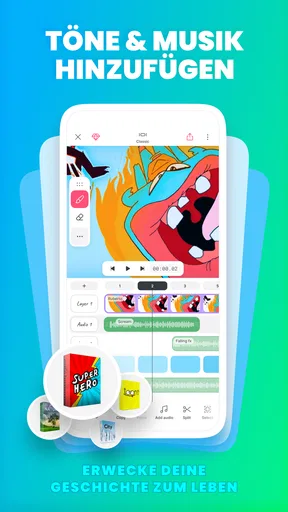
- Intuitive Zeitleiste erleichtert das Anordnen und Bearbeiten von Einzelbildern.
- Mit der Zwiebelhaut-Ansicht lassen sich Bewegungen flüssiger planen.
- Unterstützt Audioaufnahmen und Musik zur passenden Vertonung der Animation.
- Projekte können als Video
- GIF oder Einzelbilder exportiert werden.
- Die App eignet sich für kurze Animationen ebenso wie für einfache Storyboards.
Nachteile
- Viele Pinsel
- Effekte und Extras sind nur in der Premium-Version verfügbar.
- Bei langen Animationen kann die Bearbeitung auf älteren Geräten ruckeln.
- Präzises Zeichnen auf dem Smartphone ist ohne Eingabestift oft schwierig.
- Der Export kann je nach Projektgröße und Gerät spürbar lange dauern.
- Die kostenlose Version kann Werbung und Einschränkungen beim Export enthalten.
Häufig gestellte Fragen zu FlipaClip: 2D Animation
Was ist FlipaClip: 2D Animation, und für wen eignet sich die App?
FlipaClip ist eine Zeichen- und Animations-App, mit der du Bild für Bild eigene 2D-Animationen erstellen kannst. Sie richtet sich an Einsteiger, Hobbyzeichner und erfahrene Kreative, die Skizzen zum Leben erwecken oder kurze Clips gestalten möchten. Die Bedienung ist auf Touchscreens ausgelegt; ein Stift kann das Zeichnen erleichtern, ist aber nicht zwingend erforderlich. Für komplexe Projekte solltest du mit etwas Einarbeitung rechnen.
Welche Werkzeuge und Funktionen bietet FlipaClip?
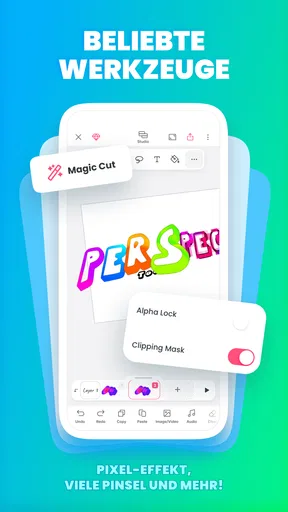
Die App bietet Zeichenwerkzeuge, Ebenen und eine Zeitleiste, auf der du einzelne Frames anordnest und bearbeitest. Onion-Skinning zeigt vorherige oder folgende Bilder transparent an, sodass Bewegungen leichter gleichmäßig wirken. Je nach Version und verfügbaren Funktionen kannst du außerdem Ton hinzufügen, Animationen prüfen und fertige Projekte exportieren oder teilen. Welche Werkzeuge kostenlos verfügbar sind, kann sich durch Updates und Plattform unterscheiden.
Kann ich FlipaClip kostenlos nutzen, und gibt es kostenpflichtige Inhalte?
FlipaClip kann grundsätzlich kostenlos heruntergeladen und ausprobiert werden, doch nicht jede Funktion oder jeder Inhalt muss ohne Einschränkungen verfügbar sein. Die App kann In-App-Käufe oder kostenpflichtige Angebote für zusätzliche Werkzeuge, Inhalte oder Nutzungsmöglichkeiten enthalten; außerdem können Werbung und Bedingungen je nach Version variieren. Prüfe vor dem Kauf die Angaben im Google Play Store oder App Store, insbesondere Preise, Abonnementdetails und mögliche Einschränkungen.
Wie speichere und teile ich eine Animation aus FlipaClip?
Du kannst deine Arbeit zunächst als Projekt in der App speichern und später weiterbearbeiten. Wenn die Animation fertig ist, stehen je nach Gerät und App-Version Exportoptionen zur Verfügung, mit denen du sie beispielsweise als Video oder animierte Datei ausgeben und anschließend teilen kannst. Exportformate, Auflösung und weitere Optionen können variieren. Kontrolliere das Ergebnis vor dem Veröffentlichen, da Ton, Bildrate oder Qualität vom gewählten Export abhängen können.
Ist FlipaClip für Kinder geeignet, und worauf sollten Eltern achten?
Kinder können FlipaClip zum Zeichnen und Animieren nutzen, doch die Eignung hängt vom Alter, der Erfahrung und der Begleitung ab. Die App kann Werbung, In-App-Käufe sowie Funktionen zum Teilen oder Veröffentlichen von Inhalten enthalten. Eltern sollten die aktuellen Store-Angaben prüfen, Käufe und Datenschutzoptionen gemeinsam kontrollieren und jüngere Nutzer beim Teilen von Projekten begleiten. Für längere Zeichenarbeiten sind außerdem ein geeignetes Gerät und regelmäßiges Speichern hilfreich.


